
Bevor du beginnst
Eingerichtete DeliveryKing-Empfangssoftware mit verbundenem Shop. Für Änderungen am Shop wird eine funktionierende Verbindung benötigt.
Die gezeigte Bedienoberfläche ist deutsch. Deutsche Schaltflächennamen bleiben in allen Sprachfassungen erkennbar. Je nach installierter Version können einzelne Beschriftungen abweichen.
Schritt für Schritt
Öffne „Speisekarte“ und die angebotene Aktion zur Preisanpassung. Wähle die betroffene Kategorie und Preisart.
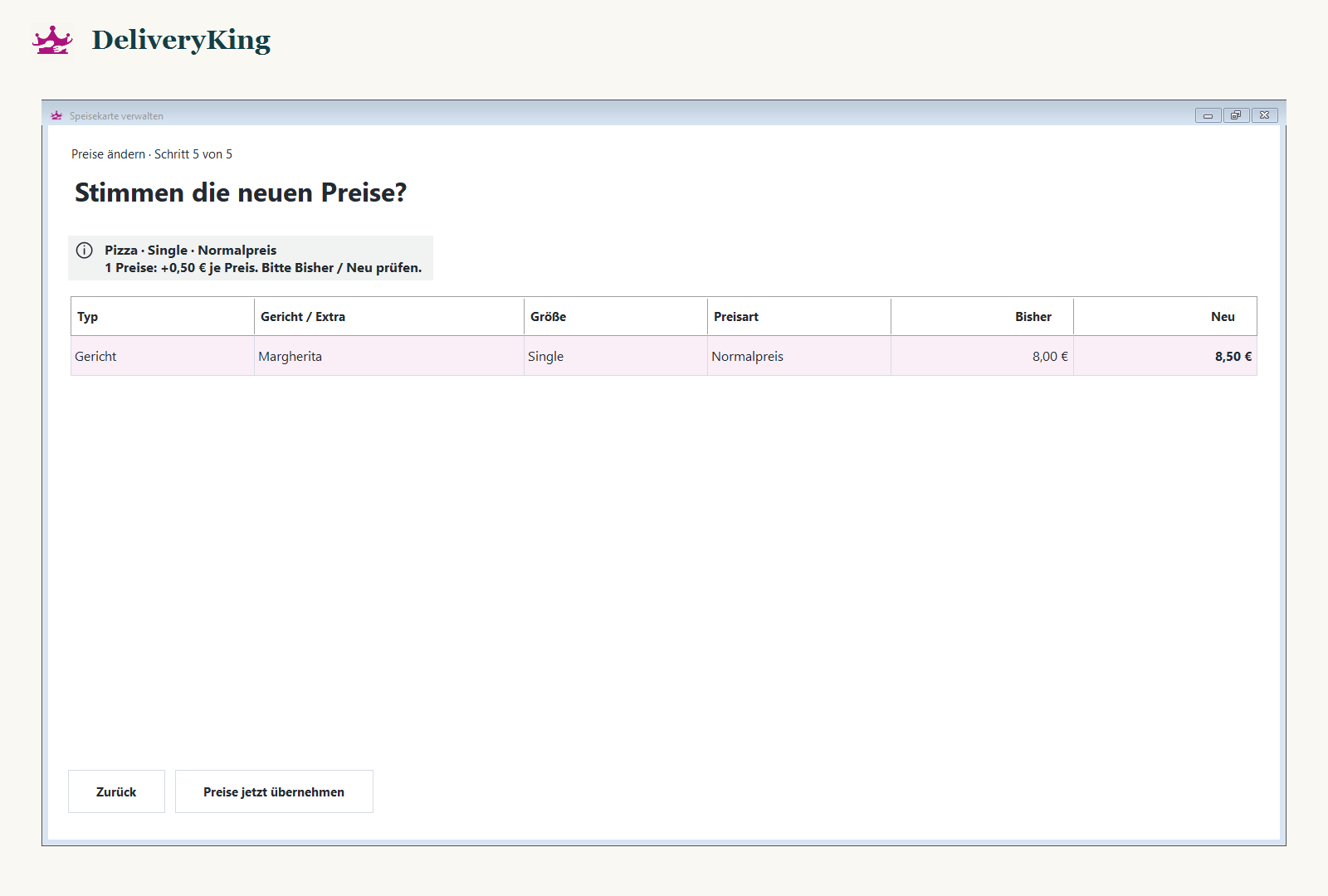
Trage die gewünschte Erhöhung oder Senkung ein und lasse die Vorschau berechnen. Prüfe alte und neue Preise, einschließlich Extra-Aufpreisen, wenn diese ausgewählt sind.
Übernimm nur eine passende Vorschau. Wenn sich die Daten zwischenzeitlich geändert haben, erstelle vor der Bestätigung eine neue Vorschau.
Ansicht im Programm
So prüfst du das Ergebnis
Vergleiche danach mehrere Gerichte und Größen im Shop.