
Bevor du beginnst
Installierter Shop mit Zugang zur DeliveryKing-Verwaltung und Berechtigung für diese Einstellung. Prüfe Änderungen anschließend in der Shopansicht.
Die gezeigte Bedienoberfläche ist deutsch. Deutsche Schaltflächennamen bleiben in allen Sprachfassungen erkennbar. Je nach installierter Version können einzelne Beschriftungen abweichen.
Schritt für Schritt
Öffne in der Shopverwaltung „Öffnungszeiten“. Hier siehst du deinen Wochenplan und vorhandene Sonderdaten. Für einen durchgehend geschlossenen Zeitraum wählst du oben „Schließzeitraum“. Der passende Eingabebereich wird geöffnet.
Trage bei „Von“ den ersten Schließtag und bei „Bis einschließlich“ den letzten Schließtag ein. Im Beispiel sind das der vierundzwanzigste bis zum sechsundzwanzigsten Dezember. Auch der letzte Tag bleibt vollständig geschlossen. Vorhandene Sonderzeiten innerhalb dieses Zeitraums werden ersetzt; deine normalen Wochenzeiten bleiben erhalten.
Prüfe beide Datumsfelder und wähle „Schließzeitraum speichern“. Nach dem Speichern kannst du die Übersicht auf „Sonderdaten“ filtern. Kontrolliere, dass jeder Tag deines Zeitraums als „Geschlossen“ erscheint. Für unseren dreitägigen Beispielurlaub müssen drei Schließtage vorhanden sein.
Ansicht im Programm
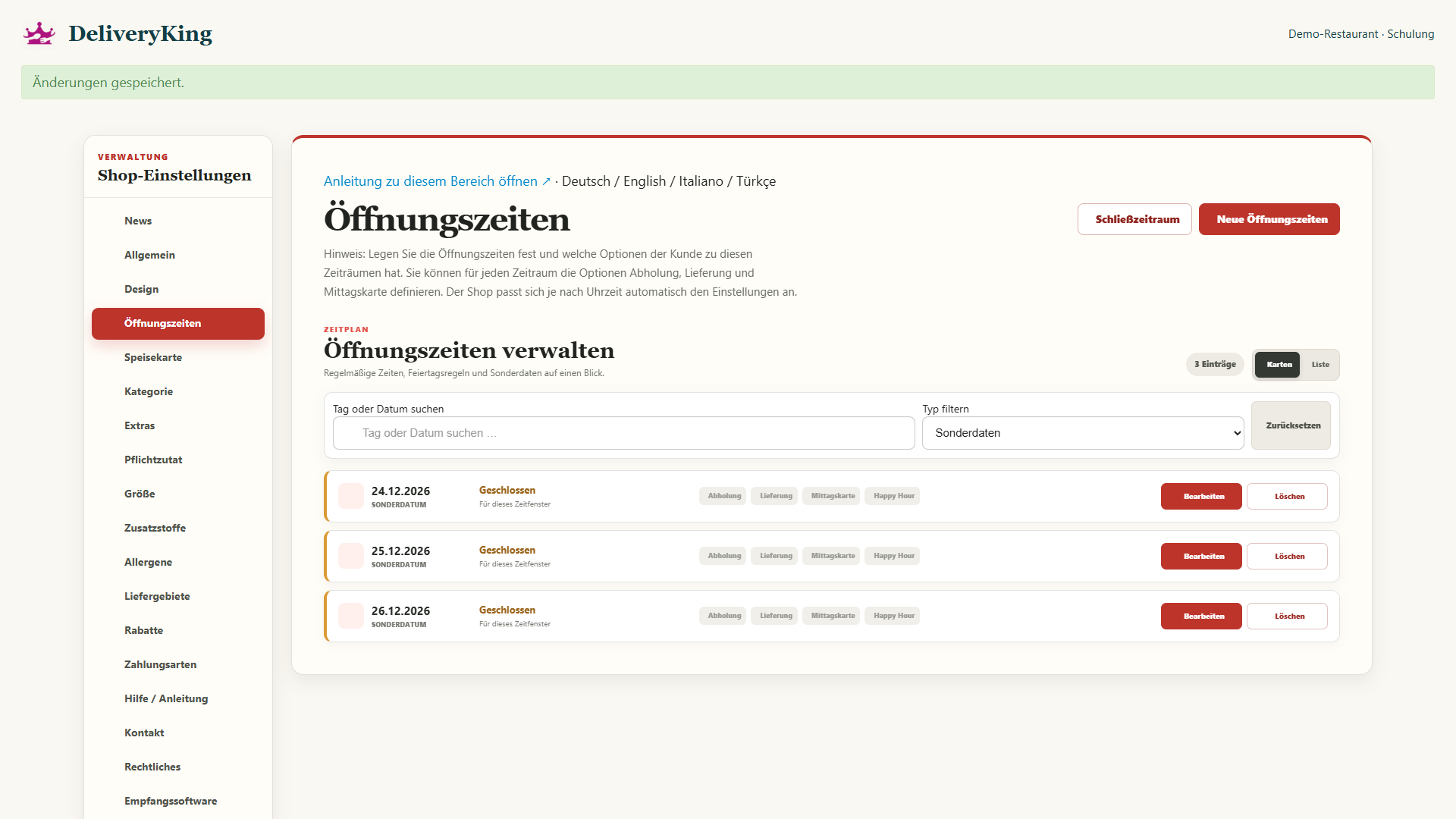
So prüfst du das Ergebnis
Nach dem letzten Schließtag gilt wieder dein regulärer Wochenplan. Eine zusätzliche manuelle Schließung unter „Allgemein“ bleibt aber bestehen, bis du sie dort aufhebst. Prüfe deshalb vor deinem Urlaub und bei der Rückkehr auch den Status deines öffentlichen Shops.