
Bevor du beginnst
Installierter Shop mit Zugang zur DeliveryKing-Verwaltung und Berechtigung für diese Einstellung. Prüfe Änderungen anschließend in der Shopansicht.
Die gezeigte Bedienoberfläche ist deutsch. Deutsche Schaltflächennamen bleiben in allen Sprachfassungen erkennbar. Je nach installierter Version können einzelne Beschriftungen abweichen.
Schritt für Schritt
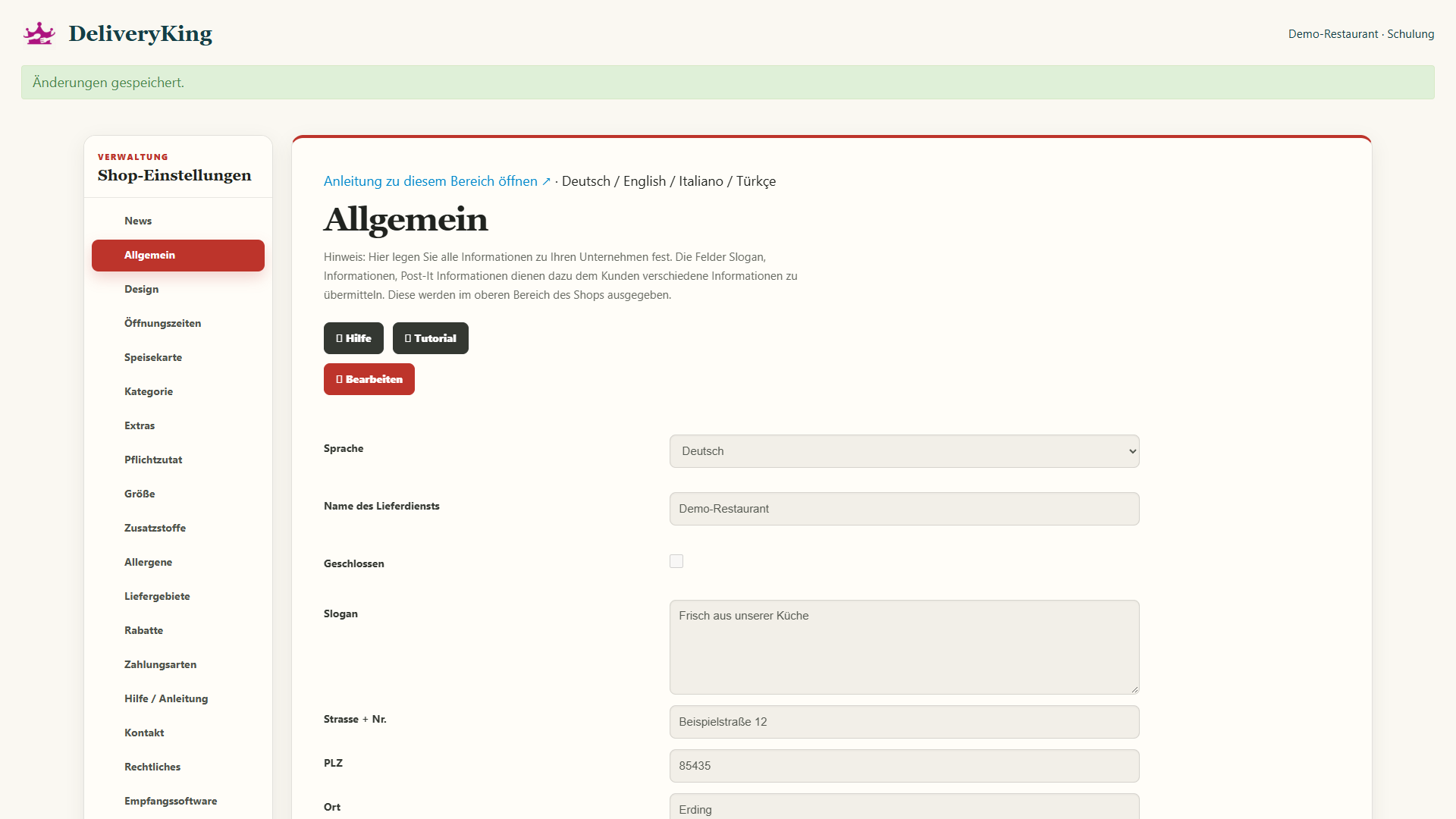
Öffne in deiner Shopverwaltung den Bereich „Allgemein“. Prüfe zuerst, ob du den richtigen Betrieb vor dir hast. Mit „Bearbeiten“ schaltest du die Eingabefelder frei. Unter dem Namen deines Lieferdiensts findest du das Kästchen „Geschlossen“.
Setze den Haken bei „Geschlossen“. Gehe anschließend nach unten und wähle „Speichern“. Erst damit wird deine Änderung übernommen. Diese Schließung hat kein automatisches Ende. Sie bleibt bestehen, bis du den Haken wieder entfernst und erneut speicherst.
Wenn du wieder Bestellungen annehmen möchtest, öffne erneut „Allgemein“ und wähle „Bearbeiten“. Entferne den Haken bei „Geschlossen“ und speichere auch diese Änderung. Kontrolliere nach dem Laden, dass das Kästchen nicht mehr angehakt ist.
Ansicht im Programm
So prüfst du das Ergebnis
Prüfe zum Schluss auch deinen öffentlichen OnlineShop. Deine regulären Öffnungszeiten und eingetragenen Schließtage gelten weiterhin. Einen geplanten Betriebsurlaub hinterlegst du unter „Öffnungszeiten“ über „Schließzeitraum“. Dazu findest du eine eigene Anleitung.