
Başlamadan önce
Kurulu bir mağaza, DeliveryKing yönetimine erişim ve ilgili ayarı değiştirme yetkisi gerekir. Değişiklikleri ardından mağazada kontrol edin.
Gösterilen arayüz Almancadır. Çevirilerde Almanca düğme adları korunur. Kurulu sürüme göre bazı etiketler farklı olabilir.
Adım adım
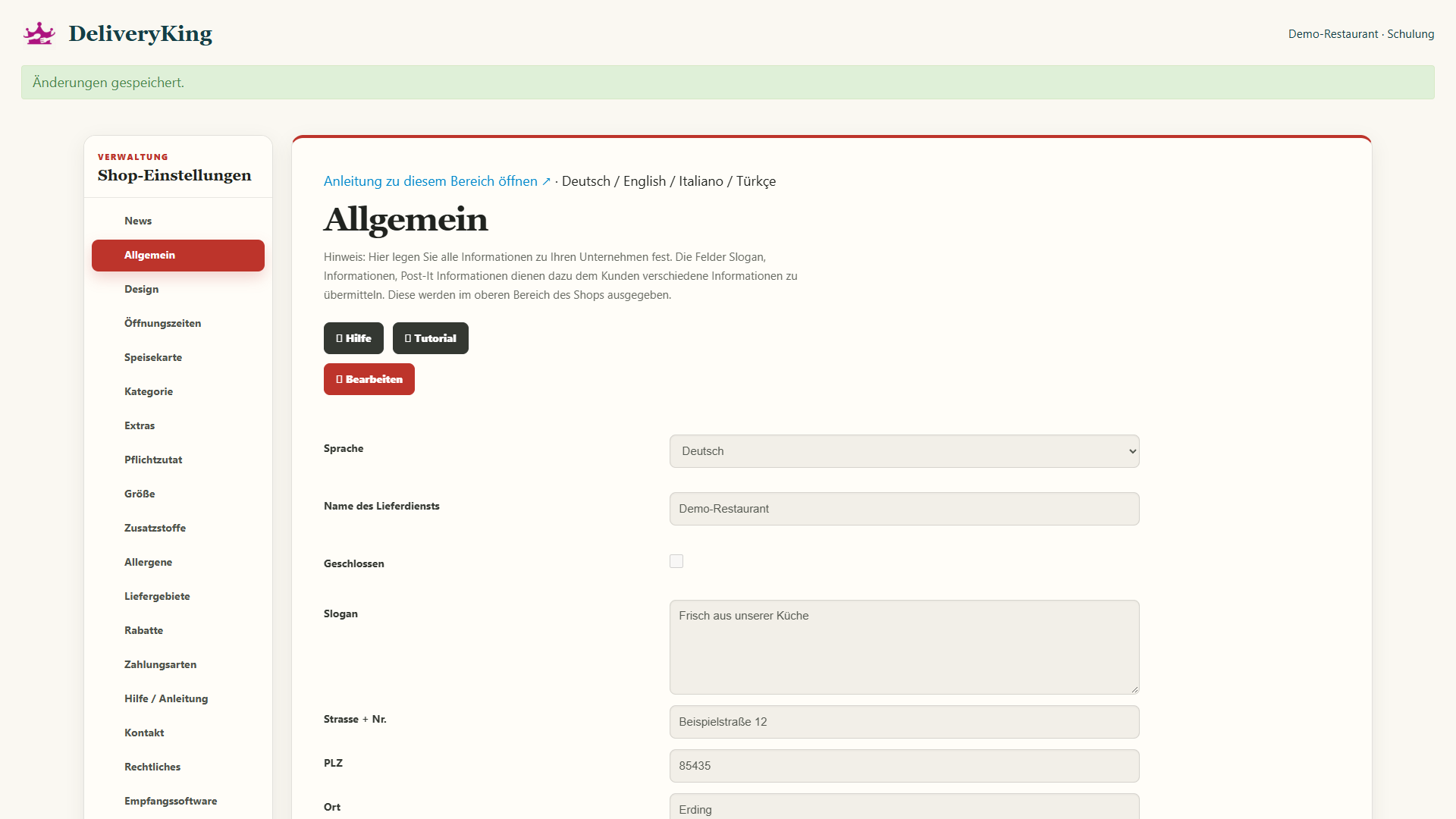
Mağaza yönetiminde “Allgemein” bölümünü açın. Önce doğru restoranı gördüğünüzü kontrol edin. Alanları etkinleştirmek için “Bearbeiten” seçeneğine basın. Restoran adının altında “Geschlossen” kutusunu bulacaksınız.
“Geschlossen” kutusunu işaretleyin. Ardından aşağı kaydırıp “Speichern” seçeneğine basın. Değişiklik ancak bu şekilde uygulanır. Bu kapatmanın otomatik bitişi yoktur. İşareti kaldırıp tekrar kaydedene kadar devam eder.
Tekrar sipariş almak istediğinizde “Allgemein” bölümünü açıp “Bearbeiten” seçeneğine basın. “Geschlossen” işaretini kaldırın ve bu değişikliği de kaydedin. Sayfa yüklendiğinde kutunun artık işaretli olmadığını kontrol edin.
Program ekranı
Sonucu kontrol edin
Son olarak herkese açık online mağazanızı da kontrol edin. Normal açılış saatleri ve planlı kapanış günleri geçerli olmaya devam eder. Planlı tatil için “Öffnungszeiten” altındaki “Schließzeitraum” seçeneğini kullanın. Bunun için ayrı bir kılavuz vardır.